Orçar · 10 min
A planilha orçamentária
Etapas, itens, memória de cálculo, quantidades e preços na grade do orçamento.
O editor do orçamento
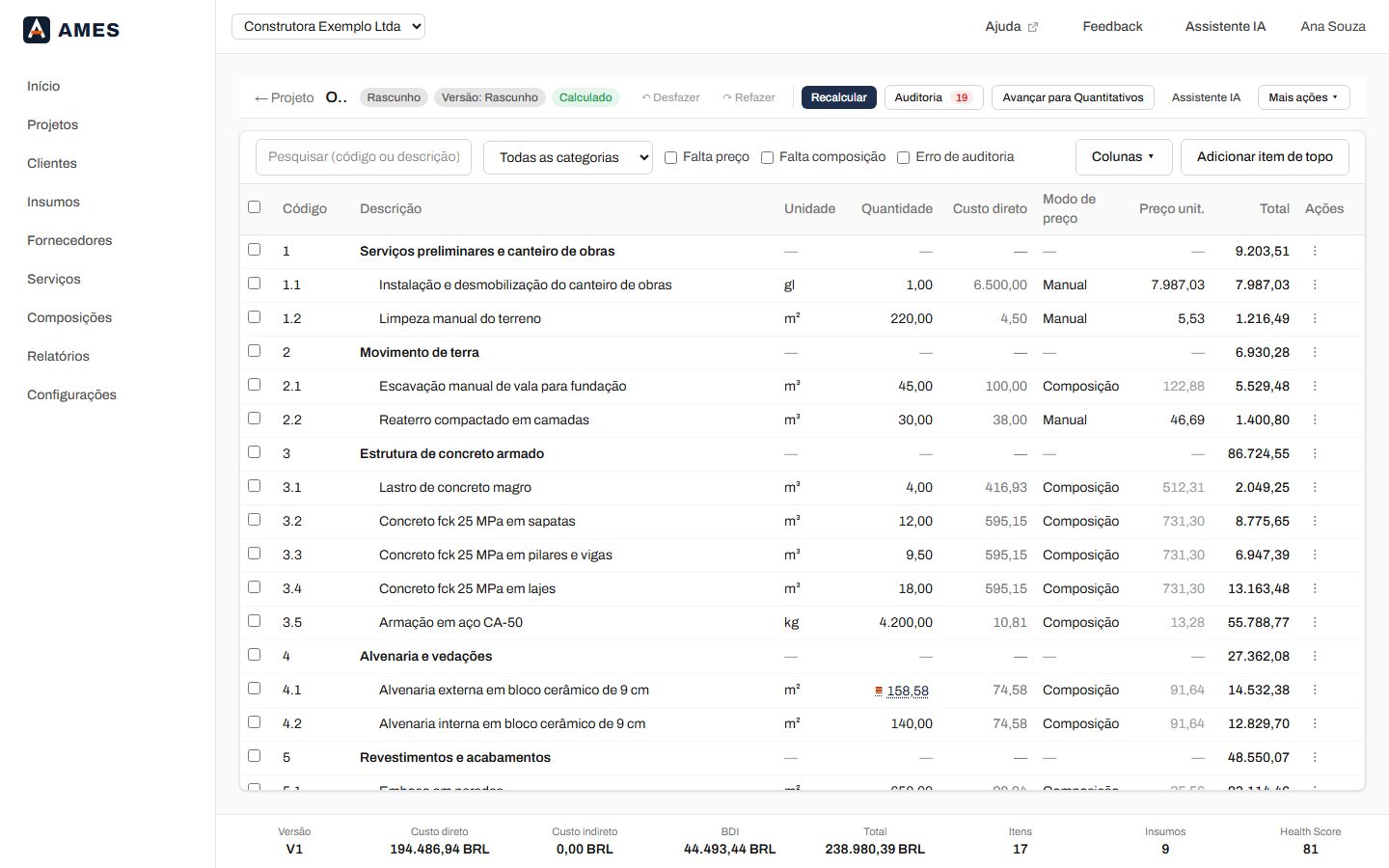
- Barra superior: o status do orçamento e da versão, Desfazer e Refazer, Recalcular, Auditoria, o botão para avançar de fase, o Assistente IA e Mais ações.
- Filtros: busca por código ou descrição, categoria e as opções Falta preço, Falta composição e Erro de auditoria, para encontrar o que ainda falta resolver. Em Colunas você escolhe o que aparece.
- Grade: código, descrição, unidade, quantidade, custo direto unitário, modo de preço, preço unitário e total.
- Rodapé: custo direto, custo indireto, BDI (ou margem), total, número de itens e de insumos, e o Health Score.
Tipos de item
A grade é uma árvore. Há quatro tipos de linha: Grupo, Etapa, Subetapa e Item. Só os itens têm unidade, quantidade e preço; as outras linhas somam o que está dentro delas.
Adicionar etapas e itens
- Adicionar item de topo cria uma etapa (ou grupo) na raiz do orçamento.
- No menu ⋮ de uma linha, Adicionar item filho cria uma linha dentro dela, por exemplo um item dentro de uma etapa.
- A última linha da grade, Nova linha…, permite digitar um item novo diretamente.
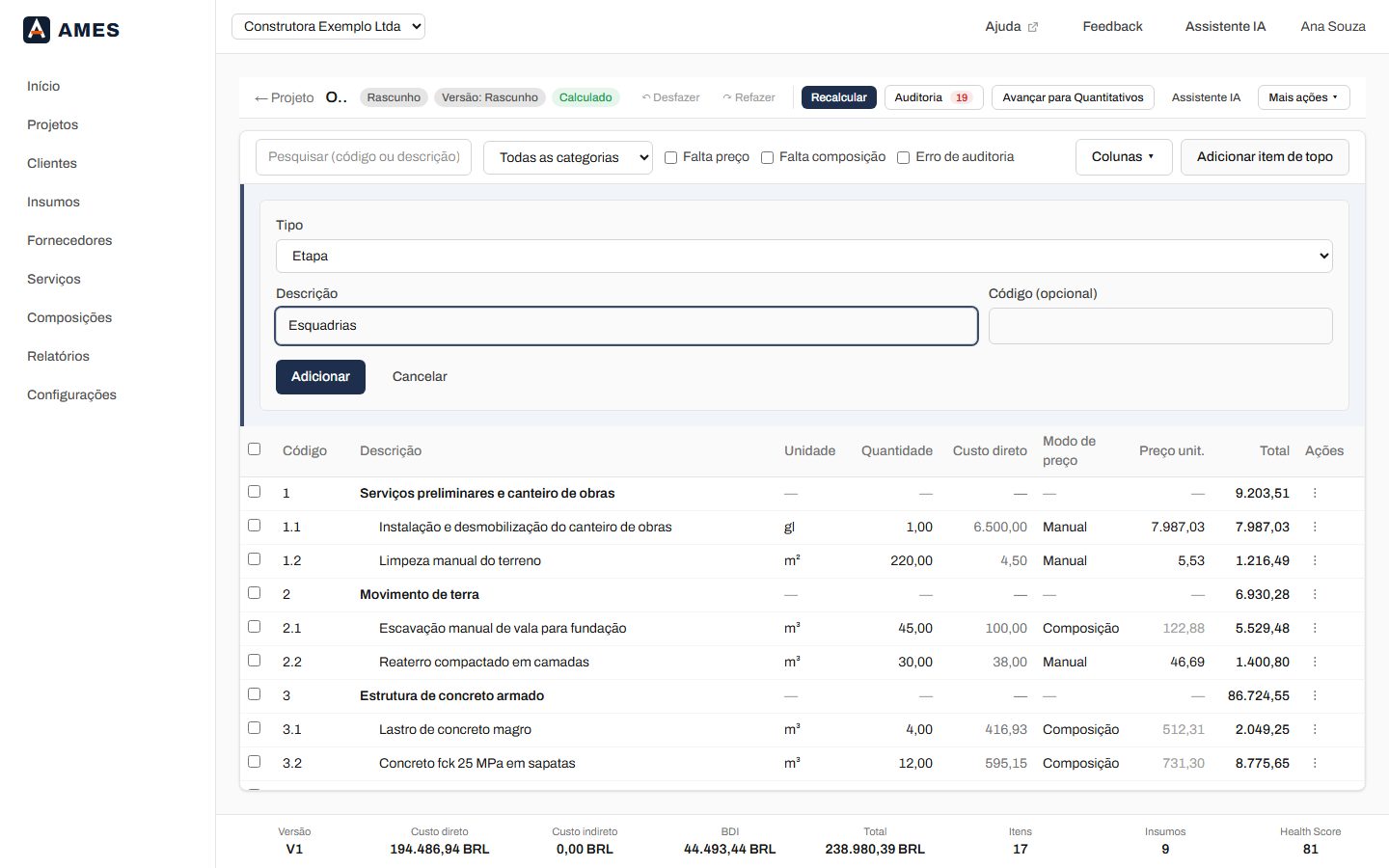
Em um item, você escolhe a unidade, a quantidade e o modo de preço. O código é opcional; com a numeração usual (1, 1.1, 1.2… ou 01, 01.01…) a grade fica mais fácil de ler.
Editar na grade
- 1Dê dois cliques na célula que quer mudar (descrição, unidade, quantidade, preço…).
- 2Digite o novo valor e tecle Enter para salvar, ou Esc para cancelar.
- 3Errou? Use Desfazer na barra superior.
Memória de cálculo
Em vez de digitar só o total, você pode justificar a quantidade de um item com linhas de medição: a memória de cálculo. No menu ⋮ do item, escolha Medições.
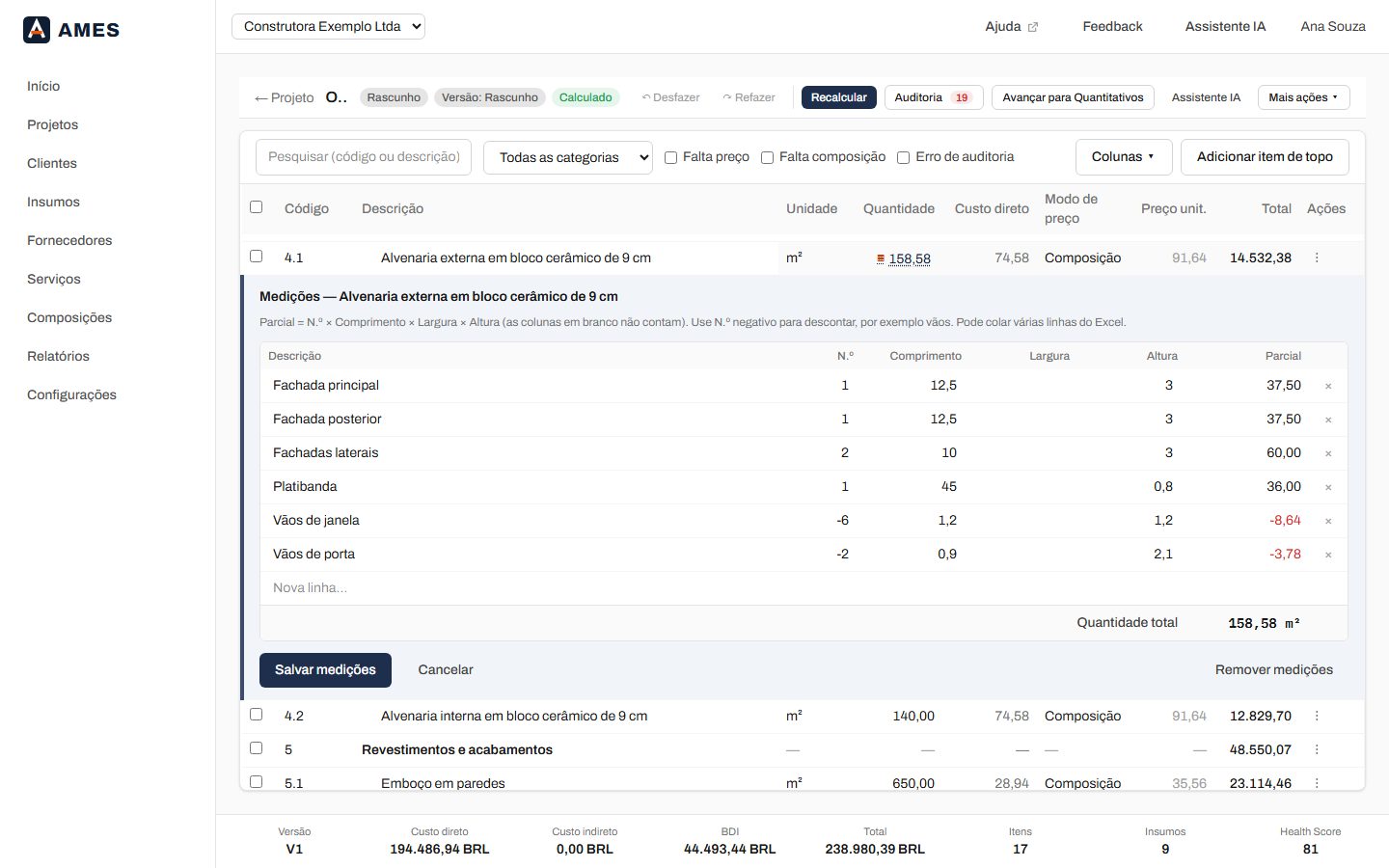
- Cada linha tem uma descrição e até quatro fatores: N.º, Comprimento, Largura e Altura. O parcial é o produto dos fatores preenchidos; os que ficam em branco não contam.
- Para descontar (vãos de portas e janelas, por exemplo), use um N.º negativo. O parcial aparece em vermelho.
- Digite direto na última linha, Nova linha…, para acrescentar outra. Enter passa para a linha seguinte.
- Você pode colar várias linhas do Excel de uma vez, na ordem descrição, N.º, comprimento, largura, altura.
- Clique em Salvar medições. A quantidade do item passa a ser a soma das linhas.
Na grade, uma quantidade que vem da memória de cálculo aparece com o símbolo ▦ e sublinhada; clique nela para abrir as medições. Essa quantidade não é mais digitada à mão: altere as linhas. Para voltar a digitar a quantidade diretamente, use Remover medições (o valor atual é mantido).
O menu de cada linha
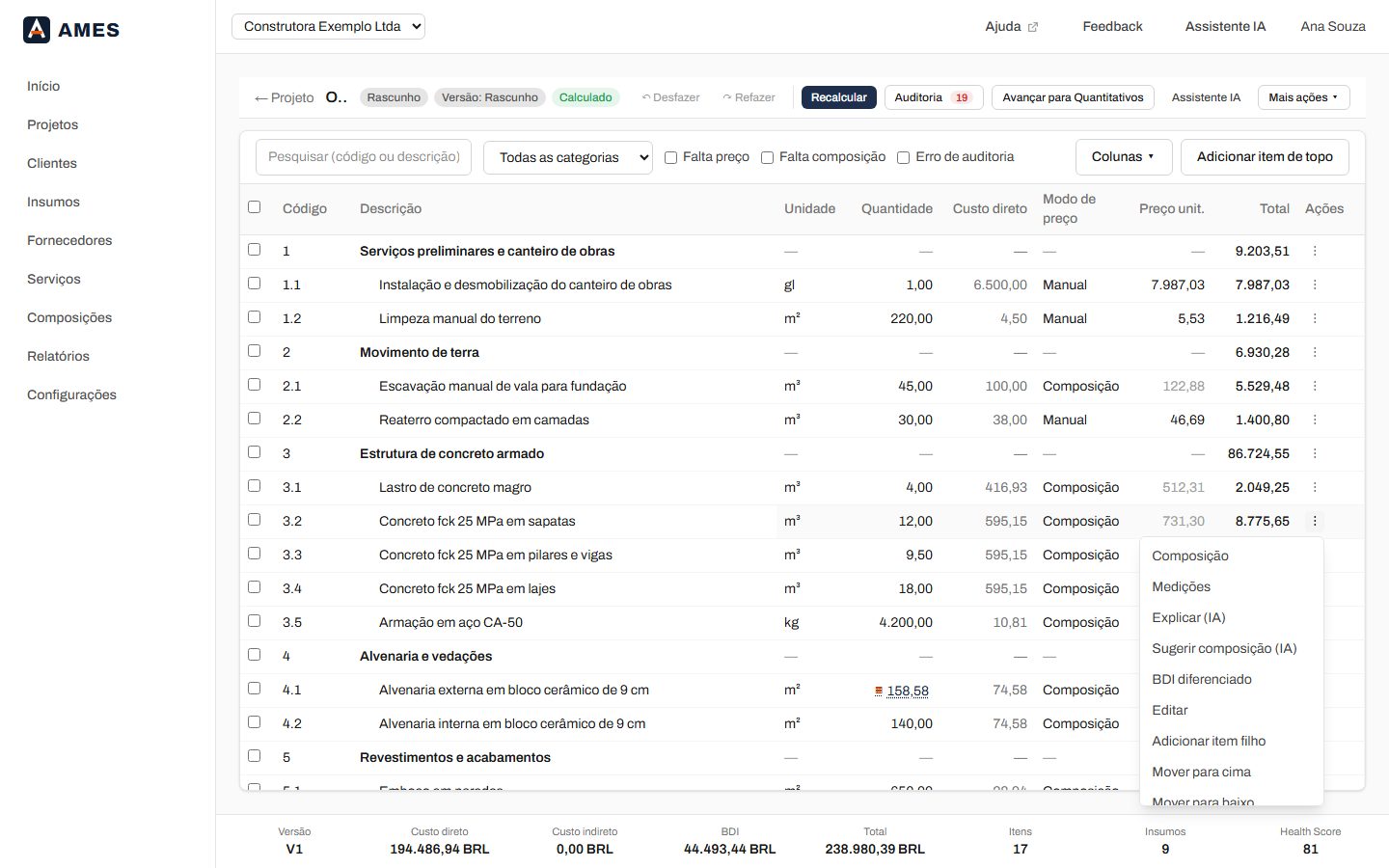
- Composição: abre a composição de custo unitário do item.
- Medições: abre a memória de cálculo do item.
- Explicar (IA): o Assistente IA explica como o preço foi calculado.
- BDI diferenciado: aplica ao item o BDI reduzido, para fornecimento de materiais e equipamentos (veja o tutorial BDI e encargos sociais).
- Editar: abre o formulário completo da linha, incluindo a categoria.
- Mover para cima / para baixo, Indentar (passa a ser filho da linha anterior) e Promover (sobe um nível).
- Mudar tipo, Duplicar e Excluir.
Modos de preço
- Manual: você digita o preço unitário diretamente.
- Composição: o preço resulta dos insumos (materiais, mão de obra, equipamentos) da composição do item. É o modo das composições do SINAPI.
- Fornecedor: usa a cotação de um fornecedor escolhido para este item.
- Zero: o item fica sem custo, de propósito (por exemplo, serviços por conta do contratante).
Na grade, o custo direto é o custo unitário do item. O preço unitário já inclui o BDI: com custo direto de R$ 100,00 e BDI de 22,88%, o preço unitário é R$ 122,88.
Recalcular
Quando você muda quantidades, preços ou o BDI, o status passa para Desatualizado. Clique em Recalcular para atualizar todos os totais. O status volta para Calculado.